


-

A8.netは累計で27,000社を超える広告主が
アフィリエイト広告を出稿しているASPです。※現在
A8.netについて詳しくはこちら -

A8.netで取り扱っているアフィリエイト広告は
Xに掲載いただくこともできます。 -

Xに掲載したアフィリエイト広告から
商品が売れれば成果報酬が発生します。
詳しいアフィリエイトの仕組みはこちらをご覧ください。
Xを使ってアフィリエイトを
始めたい方は以下の2つの手順で始められます!
-
- 手順①
- A8.netに会員登録をする
会員登録はこちら(無料) -
- 手順②
- A8.net管理画面でXアカウントを
サイト登録する
サイト登録方法はこちら
広告リンクの取得方法
メディア管理画面で、SNS用の広告リンクの作成方法を解説します。
- ※PC版メディア管理画面にも同様の機能がございます。ご利用の場合は、提携中のプログラムから「広告リンク作成」ページへ遷移いただき、ご利用ください。
- 1ログイン後TOPの広告リンク作成をタップしてください。
- ※PC版は、プログラム管理>参加中プログラムをクリックしてください。
-
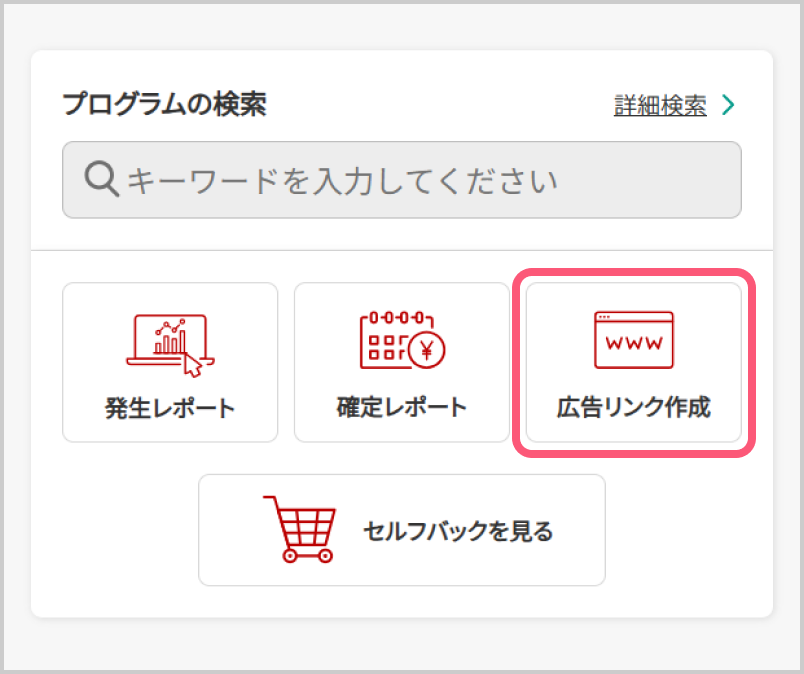
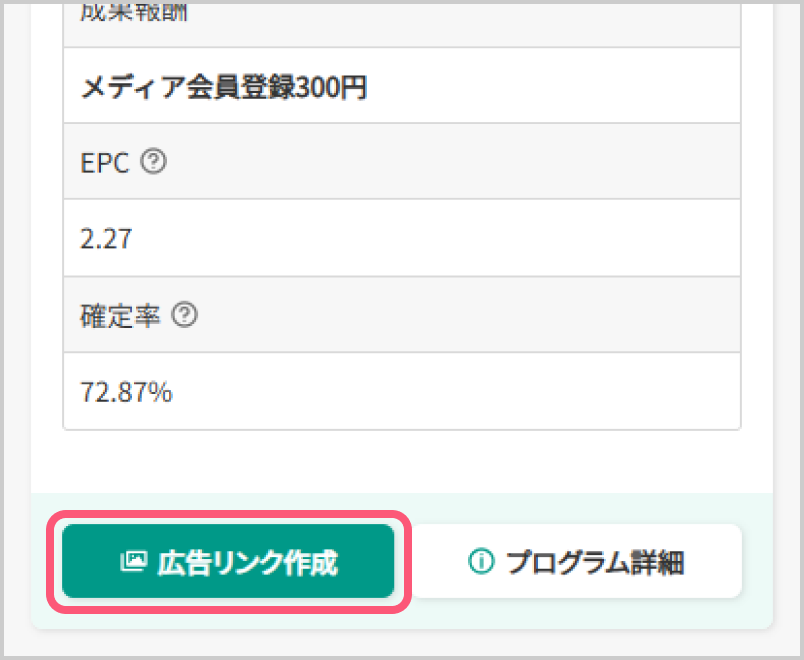
- 2提携中のプログラムが一覧で表示されます。
リンクを作成したいプログラムの広告リンク作成をタップしてください。- ※SNSへの広告掲載には条件がある場合がありますので、掲載前にプログラム詳細をご確認ください。
-
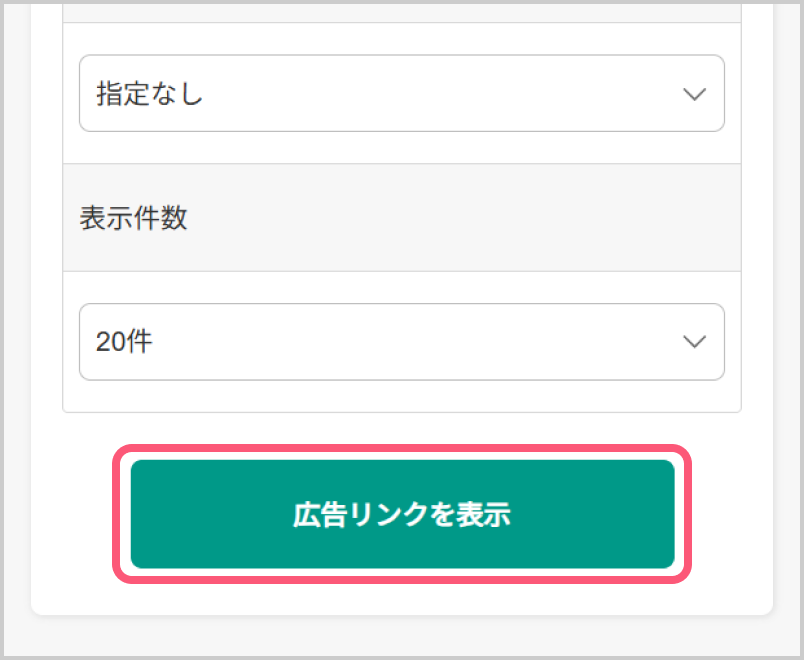
- 3広告を掲載するXアカウントを掲載サイト欄で選択し、広告リンクを表示をタップします。
-
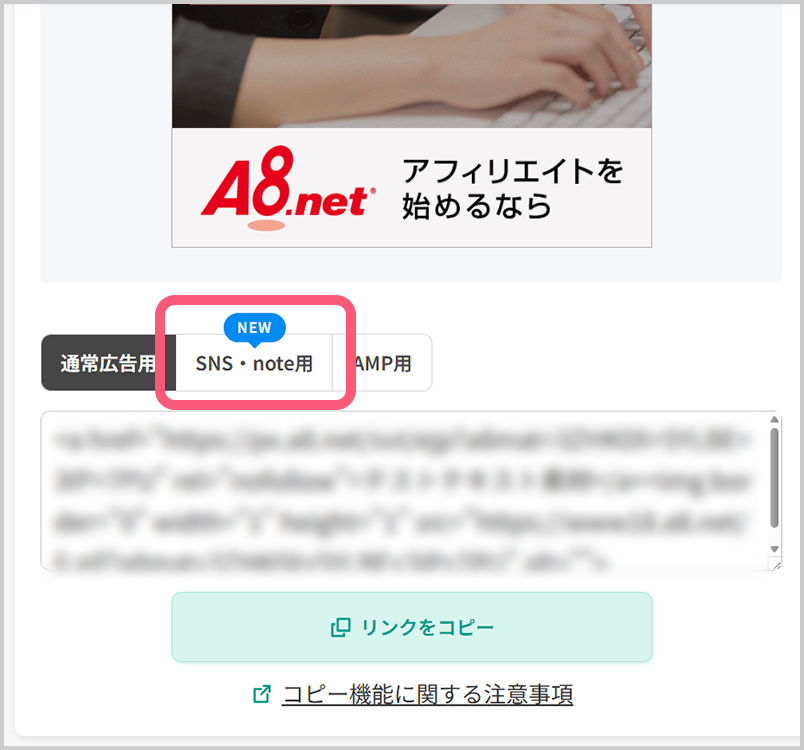
- 4使いたい素材を選んで、【SNS・note用】をタップしてご利用ください。
- ※使用前に必ず注意事項をご確認ください。
-
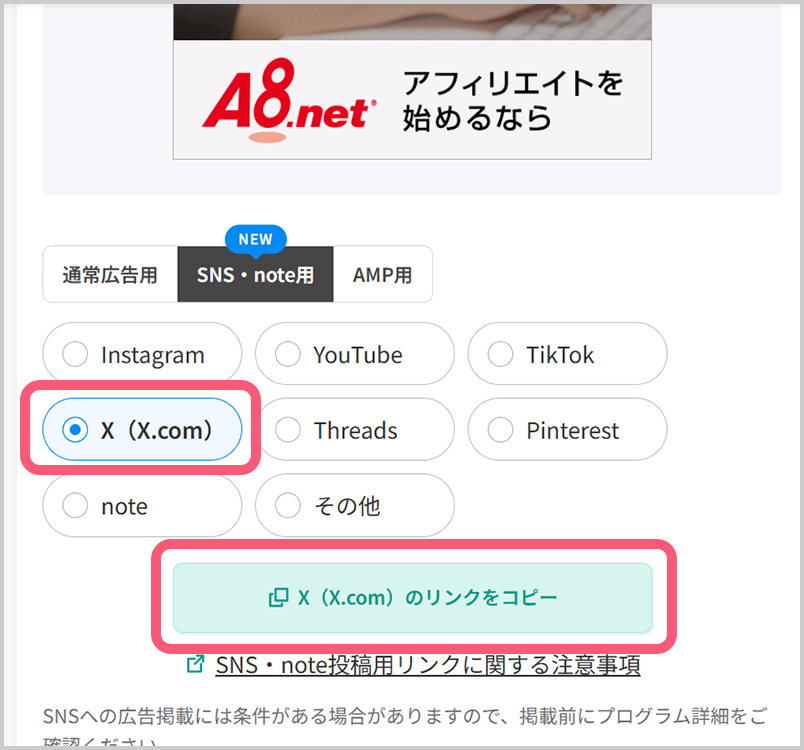
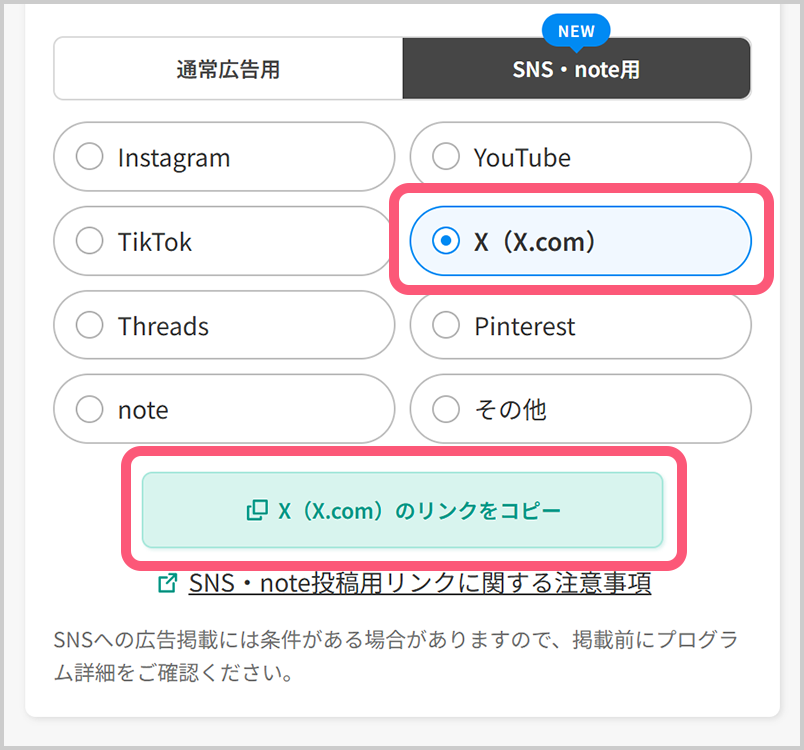
- 5掲載予定のSNSを選択し、広告リンクを作成してください。
ここではXを選択し、リンクコピーボタンをタップし、ご利用ください。- ※リンクは掲載するSNSごとに作成してください
-
商品リンクを使用する場合
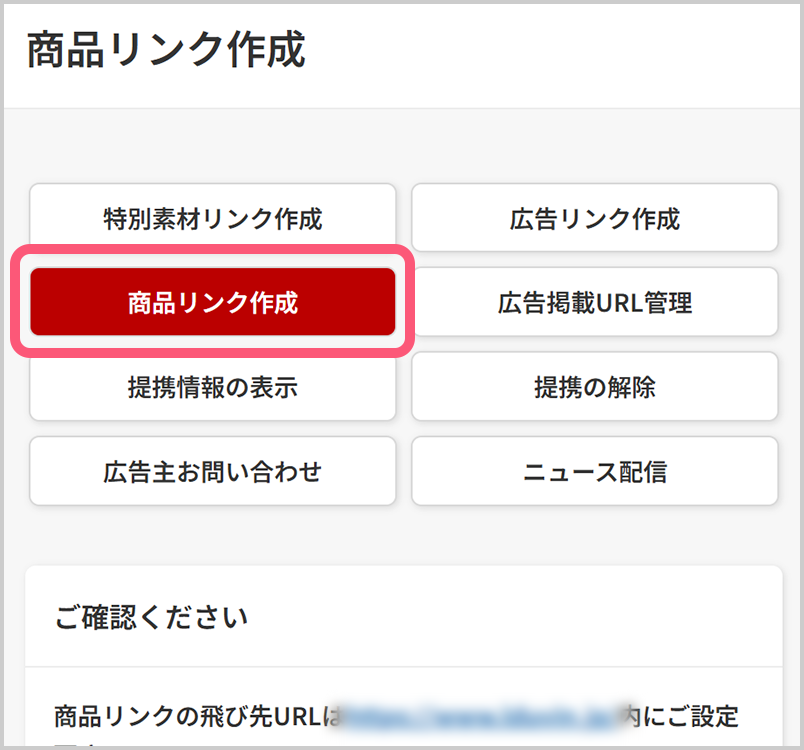
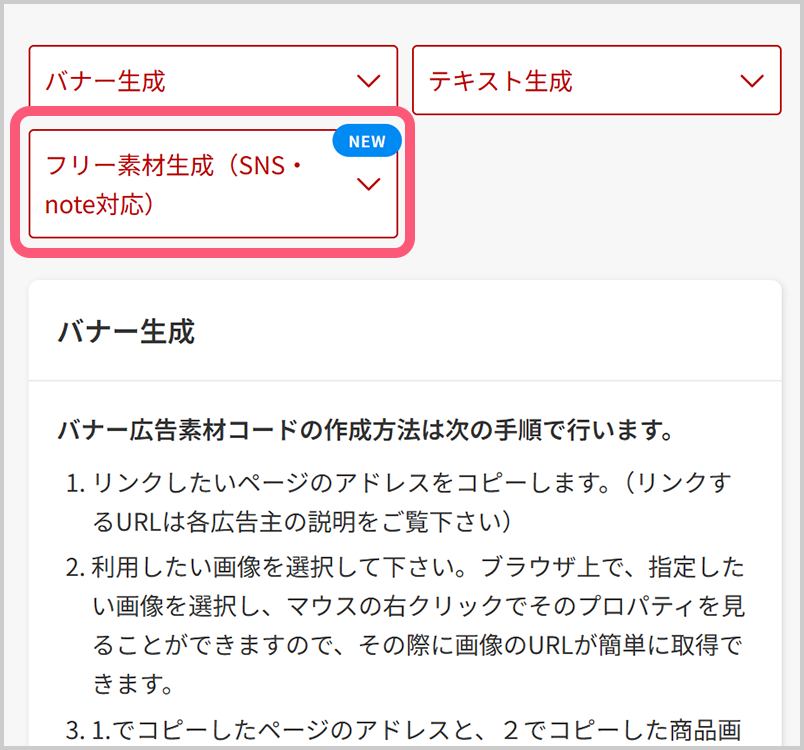
- 1【商品リンク】→【フリー素材生成】を選択してください。
-
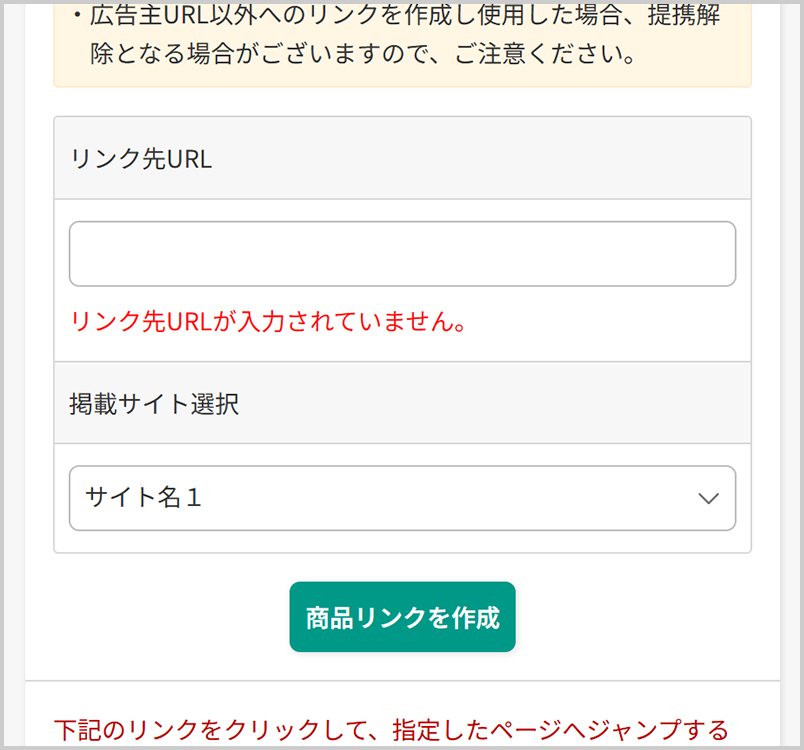
- 2「リンク先URL」に遷移させたい広告主サイトのページURLを入力します。
あわせて、「掲載サイト選択」で広告を掲載するSNSを選択します。入力が完了したら【商品リンク作成】ボタンをタップします。 -
- 3掲載予定のSNSを選択し、広告リンクを作成してください。
ここではXを選択し、リンクコピーボタンをタップし、ご利用ください。- ※使用前に必ず注意事項をご確認ください
- ※リンクは掲載するSNSごとに作成してください
-
- ※商品リンク作成タブは「商品リンク」と書かれているプログラムでのみ表示されます。すべてのプログラムで利用できるわけではございません。また、商品リンクが利用できるプログラムであっても、フリー素材を提供していない場合もございます。あらかじめご了承ください。
Xでアフィリエイトをはじめよう!
-
- 手順①
- A8.netに会員登録をする
会員登録はこちら(無料) -
- 手順②
- A8.net管理画面でXアカウントを
サイト登録する
サイト登録方法はこちら