


A8.netは累計で
アフィリエイト広告を出稿しているASPです。
※現在
A8.netについて詳しくはこちら
A8.netで取り扱っているアフィリエイト広告は

YouTubeに掲載したアフィリエイト広告から
アフィリエイトの仕組みはこちら
YouTubeを使ってアフィリエイトを
始めたい方は以下の2つの手順 で始められます!
広告リンクの取得方法
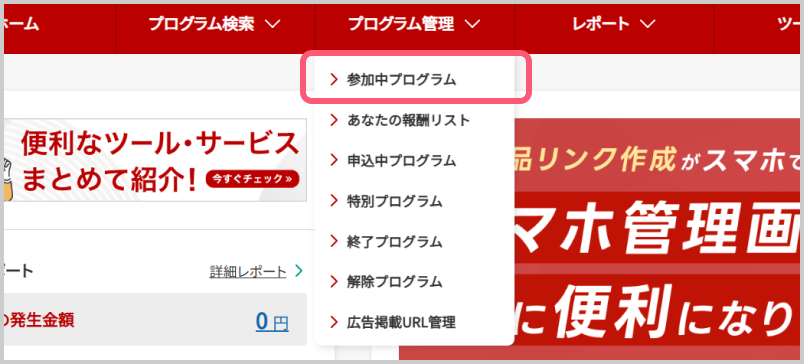
- 1ログイン後TOPのプログラム管理の参加中プログラムをクリックしてください。
-
PC表示
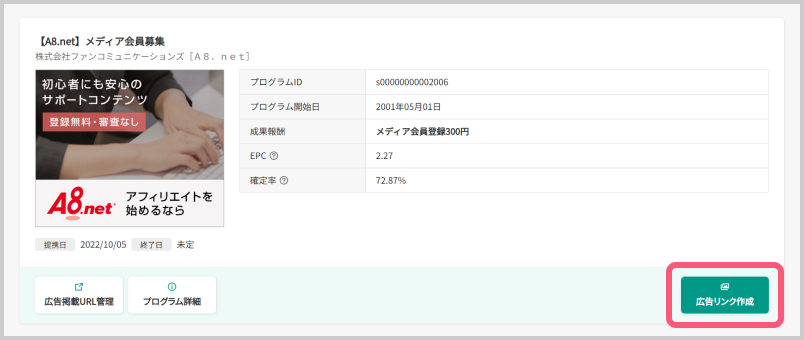
- 2参加中プログラムのページを開き、リンクを取りたいプログラムの広告リンクボタンをクリック
-
PC表示
- 3「掲載サイト」で広告を掲載するメディアを選択し、「広告リンクを表示」をクリック
-
PC表示
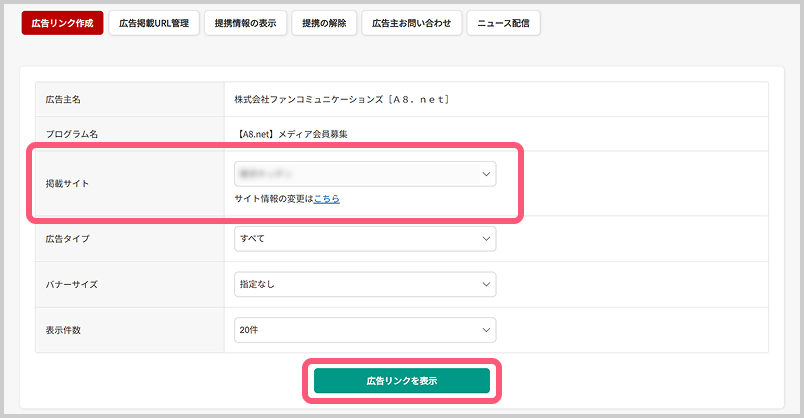
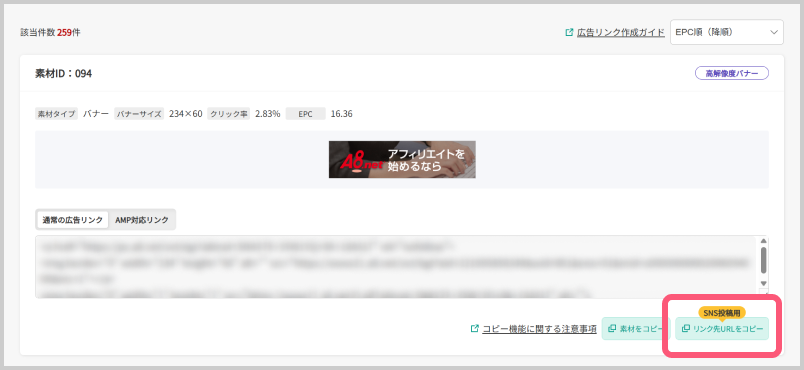
- 4使いたい素材を選んで、【リンク先URLをコピー(SNS投稿用)】をクリックしてご利用ください。
- ※使用前に必ず注意事項をご確認ください。
-
PC表示
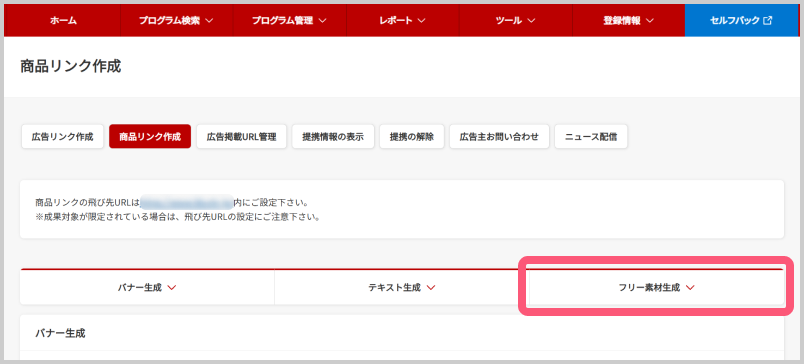
商品リンクを使用する場合
- 1【商品リンク】→【フリー素材生成】を選択してください。
-
PC表示
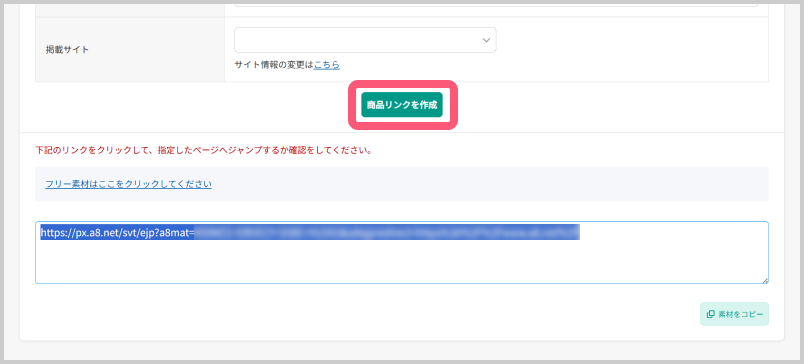
- 2リンク先URLに広告主サイトのページURLを指定、また「掲載サイト」で広告を掲載するメディアを選択し、【商品リンク作成】ボタンをクリック。表示されたリンクURLをそのままコピーして使用してください。
-
PC表示
- ※商品リンクを使用した際、長さの関係でSNS側で文字数エラーになる場合がございます。こちらのケースはSNSの運営元で何かしらの制限をかけているものと存じます。弊社ではサポートできかねますので、ご了承ください。
- ※商品リンク作成タブは「商品リンク」と書かれているプログラムでのみ表示されます。すべてのプログラムで利用できるわけではございません。また、商品リンクが利用できるプログラムであっても、フリー素材を提供していない場合もございます。あらかじめご了承ください。
動画の詳細に広告リンクを貼り付けよう
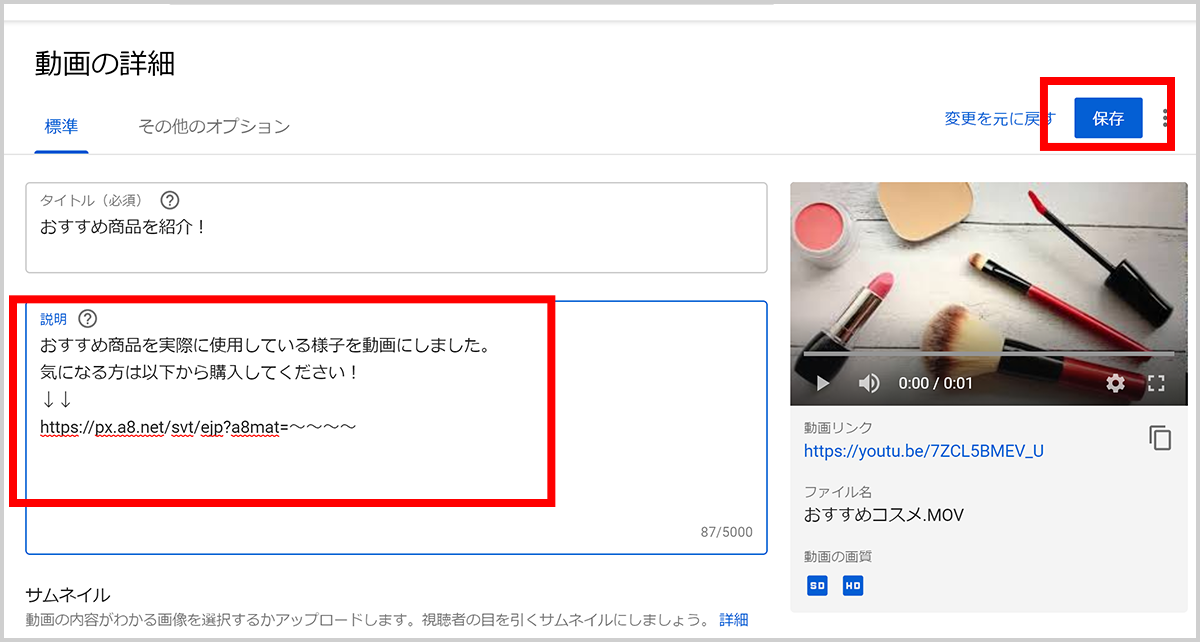
YouTubeの動画を投稿する際に入力する「動画の詳細」に、取得した広告リンクを貼り付けましょう。
広告投稿の際は、テキストなどに「PR投稿」「PR」「広告投稿」等の文言を使って、広告投稿であることが明確にわかるようにする必要があります。
- 1詳細欄に広告リンクを入力し、保存ボタンをクリックしてください。
-
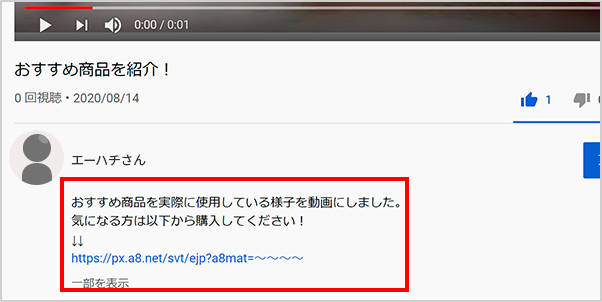
- 2動画の詳細欄に反映されているかをチェックしてください。
-
YouTube投稿の詳しい作り方
1YouTube投稿の作り方
投稿用動画の用意方法
まずは、紹介したい商品やサービスを選びましょう!
もし紹介したい商品が手元に無い場合や、これから利用したいサービスだった場合、セルフバックに掲載がないかをチェックしてみましょう!
掲載されていたら、セルフバック※を利用した購入・申込みがお得です。
セルフバックの詳しい使い方は、こちらからご確認ください。
- ※セルフバックは、アフィリエイト活動をするために自分自身で商品やサービスを申し込むことで報酬を受け取ることができるA8.netメディア会員限定の機能です。
-
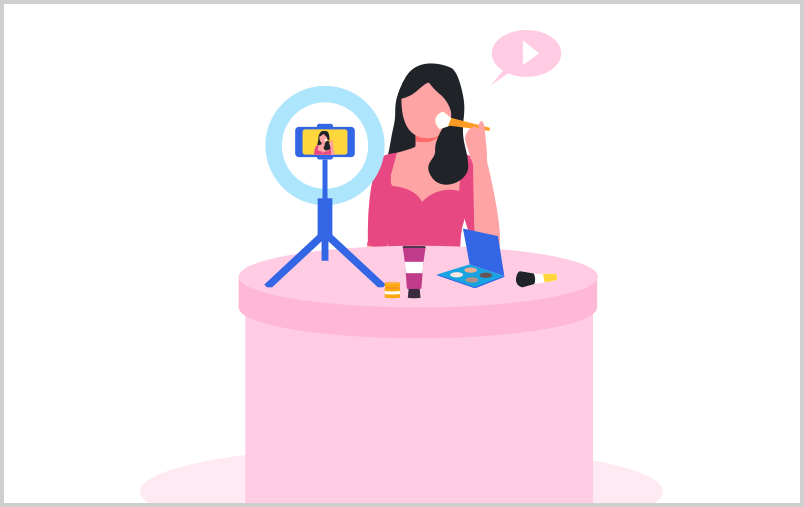
動画の撮り方のポイント
- ・紹介したい商品の見やすさや、伝わりやすさを意識する
- ・なるべく動画に自身の影が入らないように撮影する
- ・実際に商品やサービスを試している動画を撮影する
- ・照明などに意識をする
- ・視聴してくれる方が聞き取りやすいように、声のトーンやスピードも意識をする
- ・別途音声を入れる場合は音量などにも気を付ける など
-
ポイント
動画編集ソフトを使って画像・動画の編集をすることもおすすめです。
動画に画像や文字を入れたりすることで、デザイン性が高く、興味を引くYouTube投稿を作ることができます。
以下にYouTube投稿の行い方を記載しています。
是非参考にしてください。
2YouTube投稿をする方法
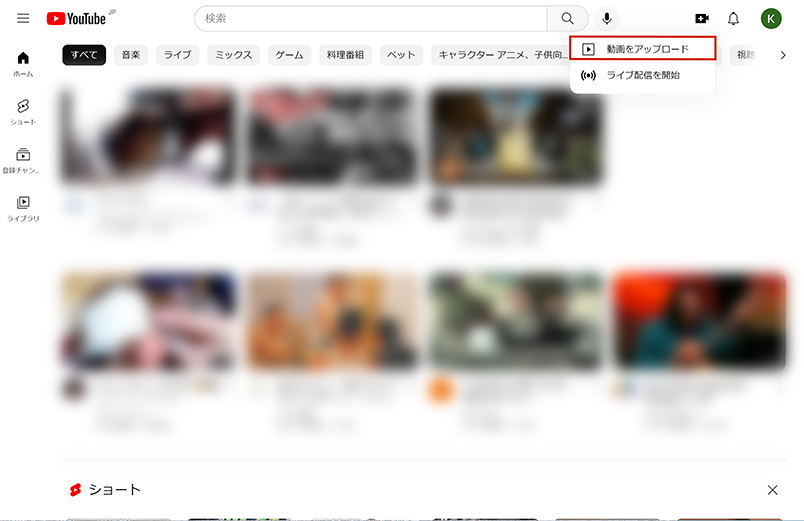
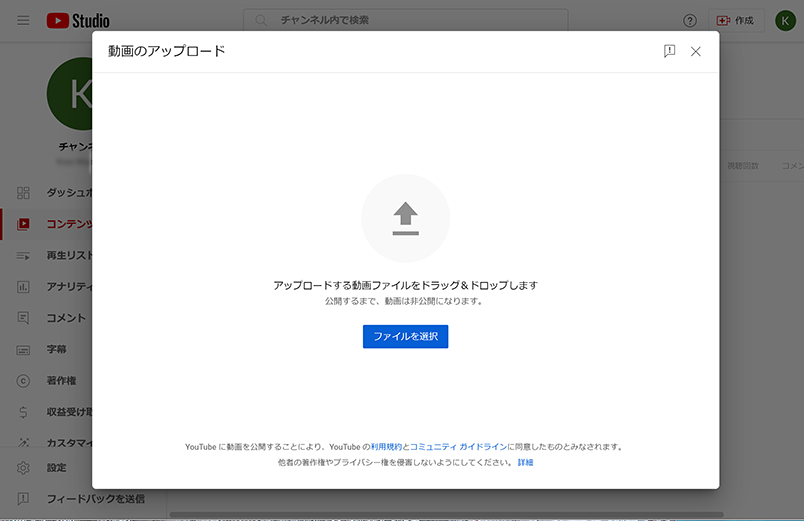
- 1ホーム画面右上の「動画ボタン」をクリックし、赤枠の「動画をアップロード」をクリック
-
- 2「ファイルを選択」から、アップロードしたい動画を選びます。
ファイルから直接ドラッグをして動画を入れることも可能です。 -
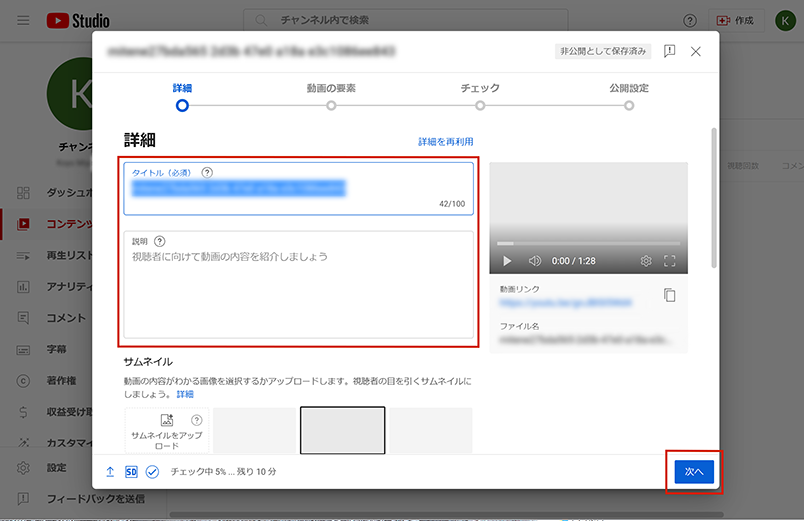
- 3動画のタイトルや、説明文を入れていきます。
- ※広告リンクは説明文にいれます。
スクロールを行い、その他必要な項目をすべて入力し「次へ」をクリックします。 - ※広告リンクの取得方法はこちらから。
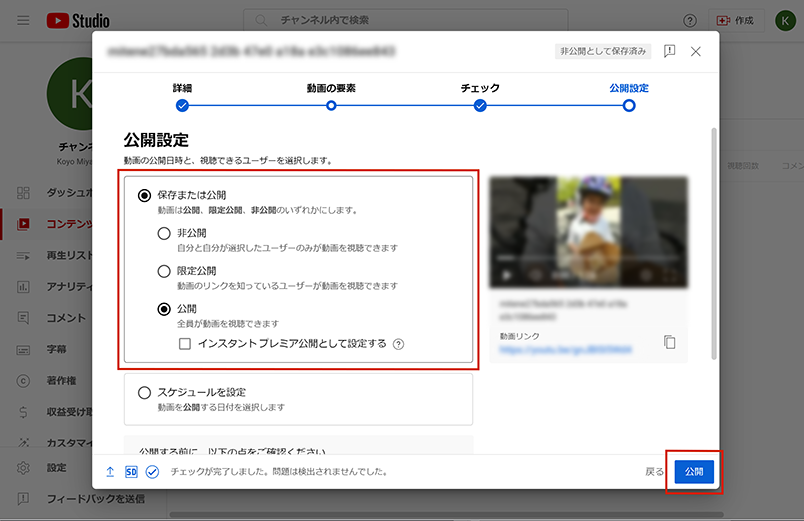
広告リンクを貼る際は、動画を一般公開にするようにしてください。
- ※広告リンクは説明文にいれます。
-
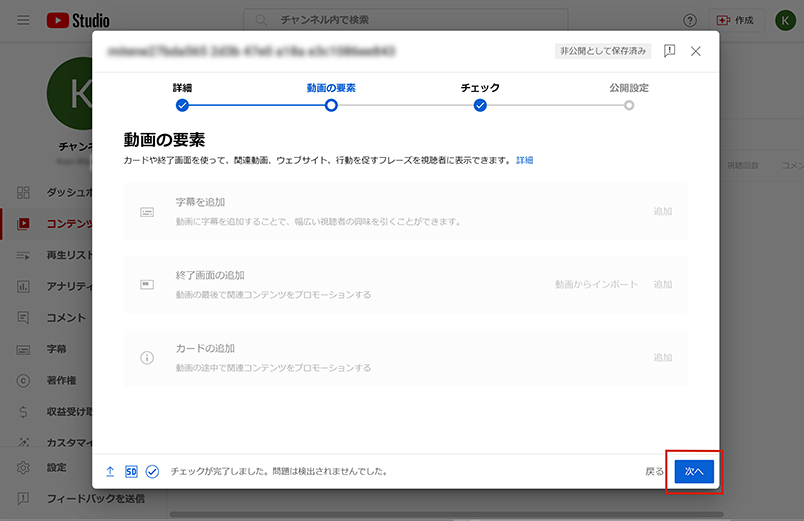
- 4必要な項目を入力して「次へ」をクリックします。
-
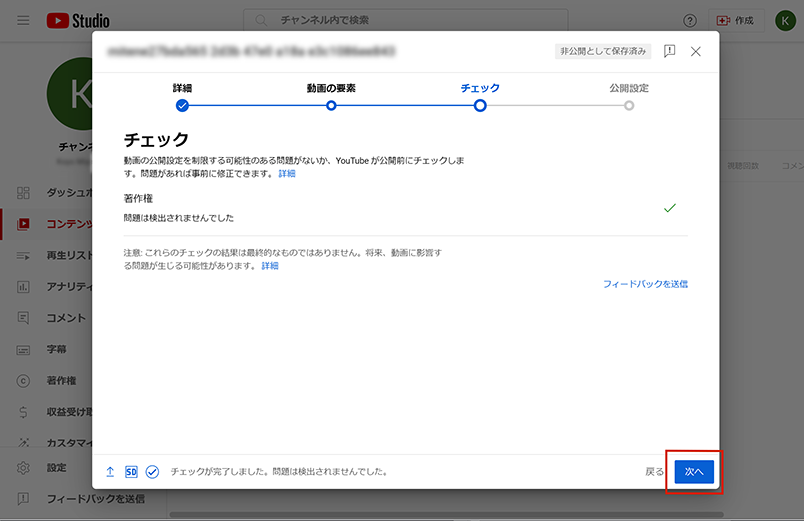
- 5チェックのページで問題がなければ再度「次へ」をクリックします。
-
- 6「公開設定」を「公開」にして、右下の「公開」をクリックで投稿されます。
-
-
投稿が出来たら、実際にちゃんと掲載がされているか確認して完了です。
投稿は「有料プロモーション設定」を行いましょう
YouTubeでは「有料プロダクト プレースメント(※1)」「スポンサーシップ(※2)」「有料おすすめ情報(※3)」など、いずれかに該当する動画については、「有料プロモーション設定」を行い、YouTubeへ申告をする必要があります。
アフィリエイト動画を投稿する場合は「有料プロモーション設定」をお願いいたします。
また、2023/10/1より施行された「景品表示法の指定告示(通称:ステマ規制)※4」にて、アフィリエイト広告を掲載しているメディアには「PR等の表記(広告であることが分かる表記)」の対応が必要となります。
ステマ規制の対応としても「有料プロモーション設定」をお願いいたします。
- (※1)第三者から対価を受けて作成された、第三者のブランド・メッセージ・商品などが直接的に紹介されているコンテンツ
- (※2)第三者から対価を受けて作成され、一般的に第三者のブランド・メッセージ・商品などが間接的に宣伝されているコンテンツ
- (※3)広告主のために作成され、クリエイター自身の意見が紹介されていると、視聴者が受け取る可能性があるコンテンツ
- (※4)ステマ規制に関する詳細・お知らせはこちら
「有料プロモーション設定」の方法
YouTubeでは、投稿する動画に「有料プロモーション設定」を行うことで、視聴者へこの動画がプロモーションを含むコンテンツであることを示せます。
「有料プロモーション設定」の具体的な手順は以下の通りです。
- 1パソコンでYouTube Studioにログインする
-

- 2左側のセクションで[コンテンツ]を選択する
-
![左側のセクションで[コンテンツ]を選択する](images/img31.png)
- 3編集する動画をクリックする
-

- 4[すべて表示]を選択する
-
![[すべて表示]を選択する](images/img33.png)
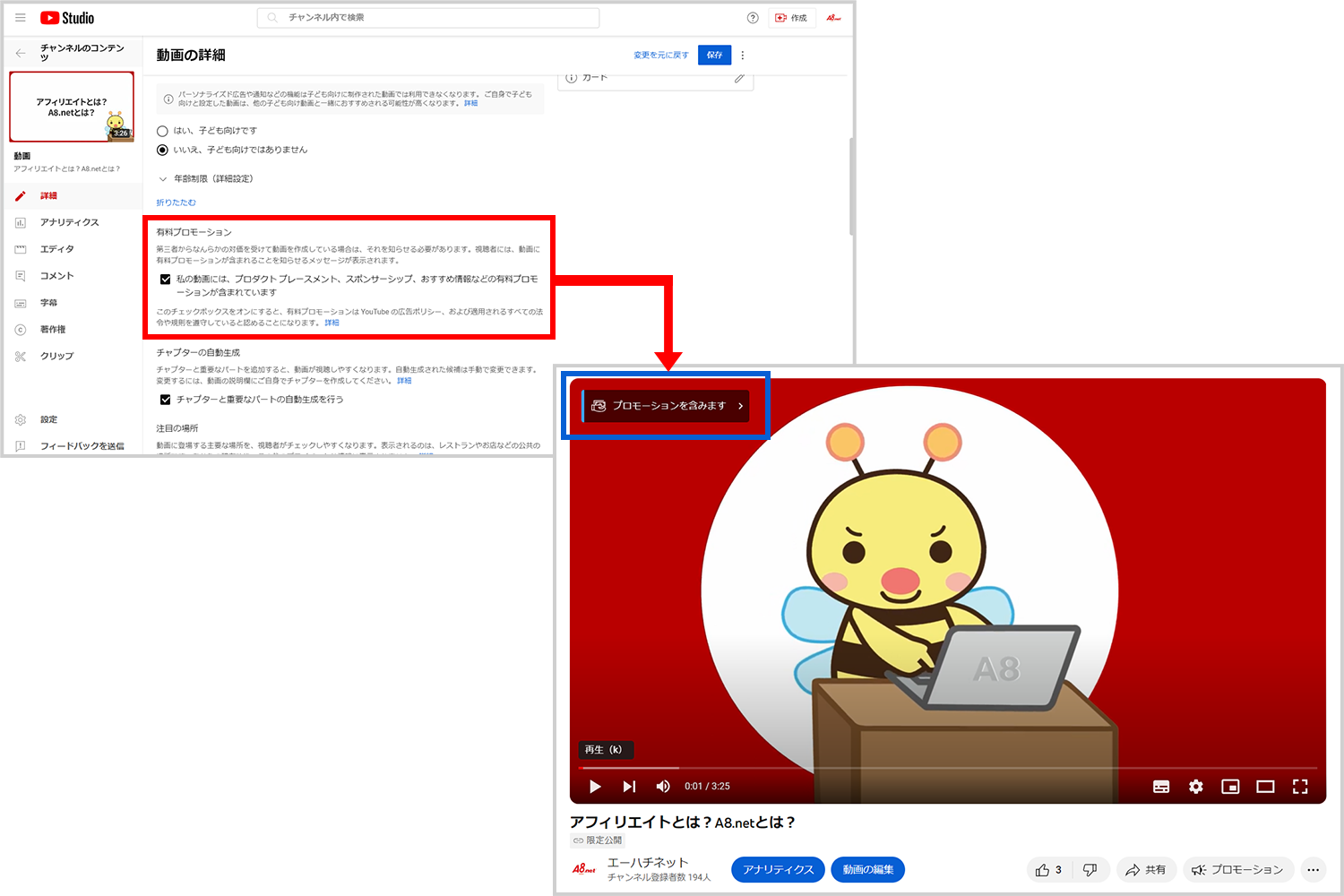
- 5[私の動画には、プロダクト プレースメント、スポンサーシップ、おすすめ情報などの有料プロモーションが含まれています] の横にあるチェックボックスをオンにする
-
![[私の動画には、プロダクト プレースメント、スポンサーシップ、おすすめ情報などの有料プロモーションが含まれています] の横にあるチェックボックスをオンにする](images/img34.png)
- 6[保存]を選択する
-
![[保存]を選択する](images/img35.png)
上記設定を行えば、動画を視聴したときに右上箇所へ「プロモーションを含みます」の表示が付与されます。
- 【1】YouTubeの操作につきましては、A8.netではサポートを行っておりません。
あらかじめご了承ください。ご不明な点はYouTube側のヘルプなどをご確認ください。 - 【2】こちらは2024/11/14時点での情報となり、その後、情報が変更される可能性があります。
最新の投稿画面などに関しては、YouTubeにてご確認ください。
YouTubeと他メディアを連動させておこう
サイトやブログ同様、YouTubeでのアフィリエイトも視聴者数や動画の再生回数は重要な指標の一つです。
SNSなどの他のメディアを連動させ、少しでも視聴者を誘導できるようにしておきましょう。
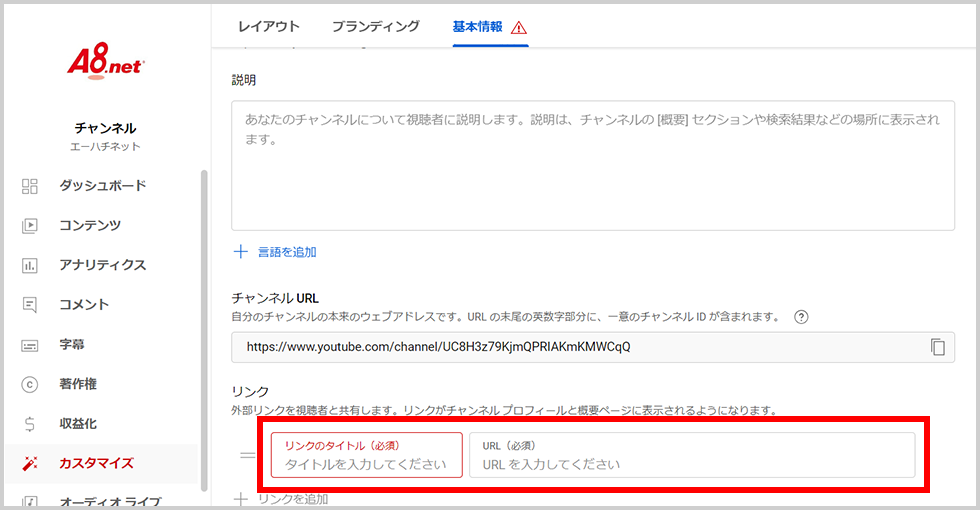
1チャンネルの概要欄や動画の詳細にSNSやサイトのリンクを貼り付けておく
2運営しているSNSやサイトにYouTubeメディアのリンクを貼り付けておく
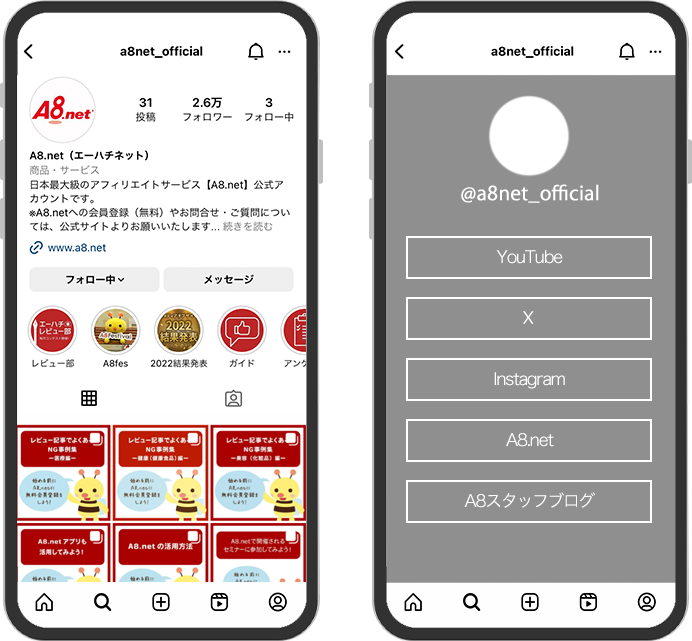
リンクまとめページなどを利用してもOK
他のSNSやブログなど、複数お持ちの方は、リンクのまとめページを作成できるようなツールを使って、リンクまとめページを貼り付ける方法もあります。
注意事項・禁止事項
- ・アフィリエイトで使用するYouTubeアカウントは、
必ずA8.netに「サイト登録」をしていただきますようお願いいたします。 - ・アフィリエイトで使用するYouTubeアカウントは、
必ずメディア会員様本人が管理運営するアカウントにてお願いいたします。 -
・アフィリエイトで使用するYouTubeアカウントについては、
非公開・鍵付きアカウントなど、限定されたユーザーのみ閲覧できるアカウントは不可となります。
必ず【一般公開されている】アカウントにてお願いいたします。 - ・広告投稿の際は、テキストなどに「PR投稿」「PR」「広告投稿」等の文言を使って
広告投稿であることが明確にわかるようにする必要があります。 - ・著作権・肖像権や迷惑行為について等もご確認いただき、投稿をお願いします。
A8.netでの禁止事項・注意事項もご拝読ください。 - ・A8.netより広告を掲載している投稿やページ開示をお願いした場合は、
速やかに応じていただきますようお願いいたします。
- ※注意事項・禁止事項に沿わない掲載・アフィリエイト活動が発覚した場合、
提携解除や成果キャンセル及び強制退会とさせていただく可能性がございます。
ハッシュタグの注意点
YouTubeで使うハッシュタグ(#)について、注意点をまとめてみました。
主に、薬機法に抵触する表現や虚偽誇大表現は違法です。十分にお気を付けください。
ハッシュタグを上手に正確に使い、YouTubeを運営しましょう。
1薬機法に抵触するようなワードは使用しないでください。
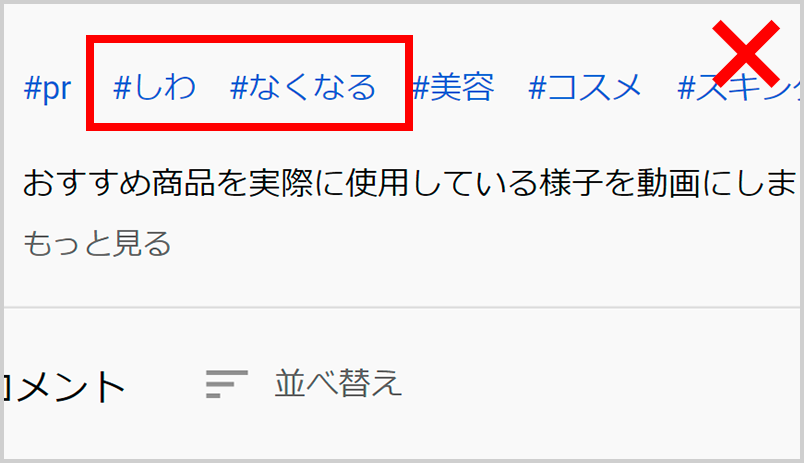
-
ブログやサイト記事作成と同じく、薬機法に抵触する表現の使用には注意してください。
また、ハッシュタグを複数重ねて使用することでその表現に該当してしまう場合もあるため、複数使用時のワードにも気を付けましょう。
2虚偽誇大と解釈できてしまうワードは使用しないでください。
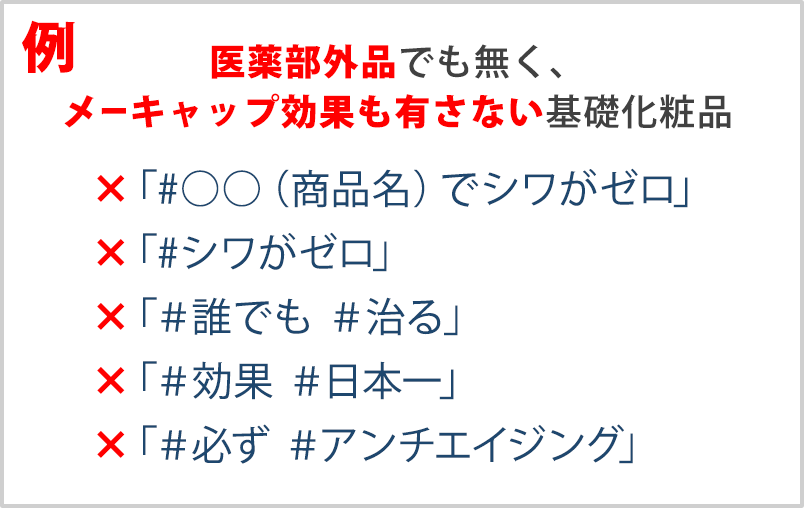
-
ブログやサイト記事作成と同じく、虚偽誇大ととらえられる表現は使用しないようにしましょう。
また、ハッシュタグを複数重ねて使用することでその表現に該当してしまう場合もあるため、複数使用時のワードにも気を付けましょう。
安全にメディアを運営するために、
こちらもチェックしましょう!

YouTubeでアフィリエイトをはじめよう!